Как создать своего AI-аватара в HeyGen
Шаг 1. Подготовьтесь к записи видео
Перед записью не спешите. Сначала подготовьте кадр — от исходника зависит, насколько естественно будет выглядеть ваш цифровой аватар.
Поставьте телефон вертикально для Reels, Shorts и TikTok. Для обычных горизонтальных видео выберите формат 16:9.
Закрепите телефон на штативе или устойчивой поверхности. Не держите его в руке.
Установите камеру примерно на уровне глаз.
Сядьте или встаньте лицом к окну либо поставьте мягкий источник света перед собой.
Проверьте, чтобы одна половина лица не находилась в глубокой тени.
Выберите спокойный фон без движущихся людей, телевизора и ярких мигающих объектов.
Уберите музыку и закройте окна, если с улицы слышен шум.
Шаг 2. Запишите 30–60 секунд видео
Говорите и двигайтесь естественно. Исходное видео никто не увидит, но его мимика, взгляд и звук повлияют на результат.
- Смотрите прямо в объектив, а не на своё изображение на экране.
- Говорите в обычном темпе и делайте естественные паузы.
- Несколько раз улыбнитесь и покажите зубы во время речи.
- Немного меняйте выражение лица: спокойствие, интерес, лёгкая улыбка, удивление.
- Используйте привычные жесты, но не закрывайте руками лицо.
- Не крутите сильно головой, не поворачивайтесь полностью боком и не выходите из кадра.
- Подрежьте резкие движения в начале и конце записи.
- Сделайте два или три дубля и выберите лучший.
Текст может быть любым. Расскажите, что планируете делать сегодня или что уже успели сделать. Главное — говорить естественно.
Лицо хорошо освещено · голос слышен без эха · взгляд направлен в объектив · движения выглядят естественно · нет кашля, оговорок и посторонних звуков.
Шаг 3. Создайте аккаунт
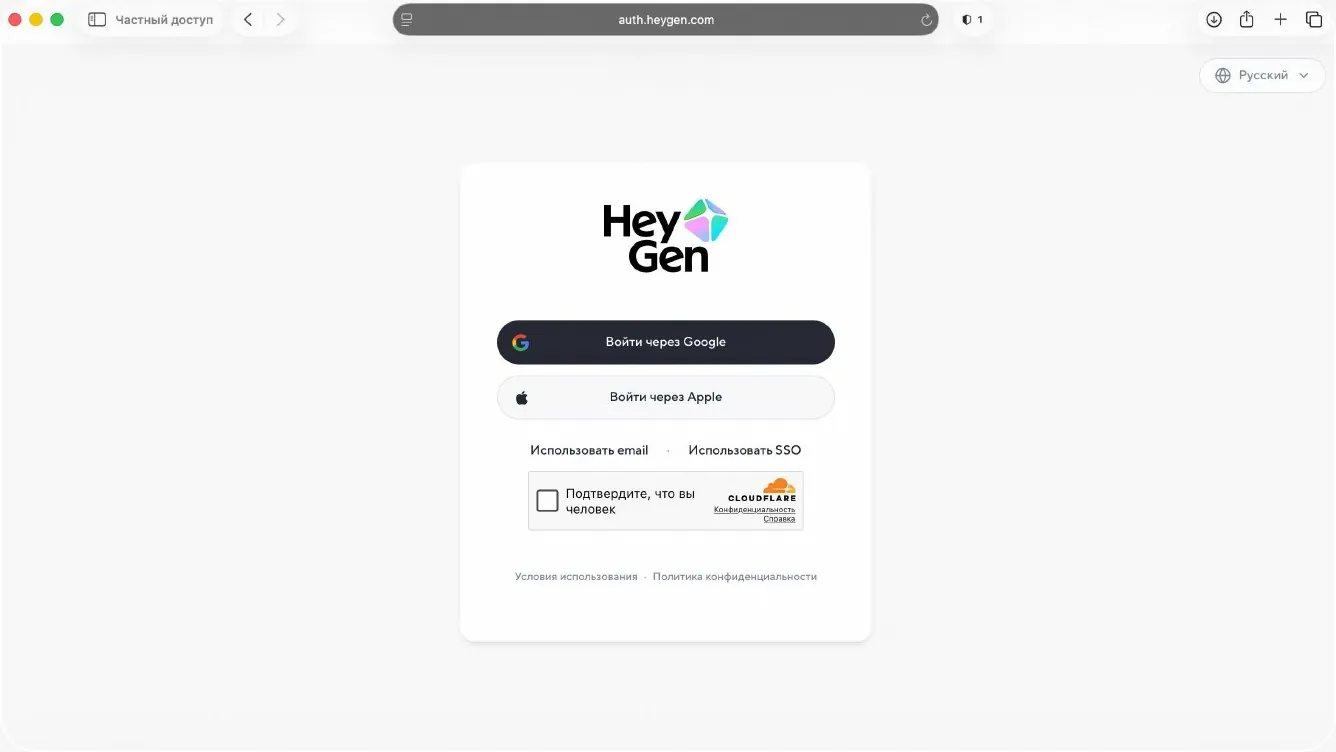
- Откройте в браузере сайт heygen.com.
- Нажмите Get Started for Free или Sign up.
- Выберите регистрацию через Google, Apple или электронную почту.
- При регистрации по почте придумайте пароль и подтвердите адрес через письмо от HeyGen.
Вы видите главную страницу HeyGen и меню с разделами создания видео и аватаров.
Шаг 4. Откройте раздел «Аватар»
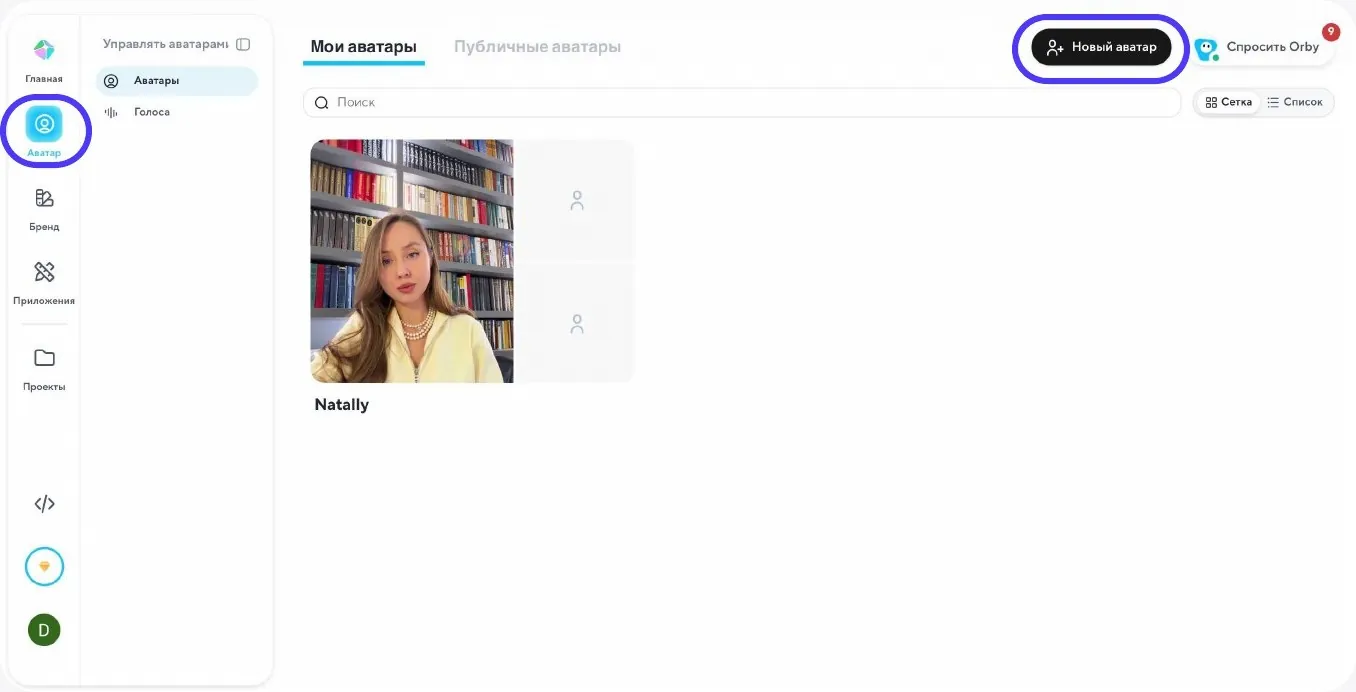
- Посмотрите на меню в левой части экрана.
- Нажмите «Аватар».
- На открывшейся странице найдите вкладку «Аватары» или раздел с вашими аватарами.
- Нажмите «Новый аватар».
Шаг 5. Выберите способ записи
Укажите, кто изображён
На вопрос HeyGen «Кто изображён на этом аватаре?» выберите вариант «Себя».
Выберите первый образ
Сделайте удачный кадр из записанного видео и загрузите его как первый образ аватара.
Загрузите исходник
Добавьте ранее записанное видео в окно «Научи его твоим движениям».
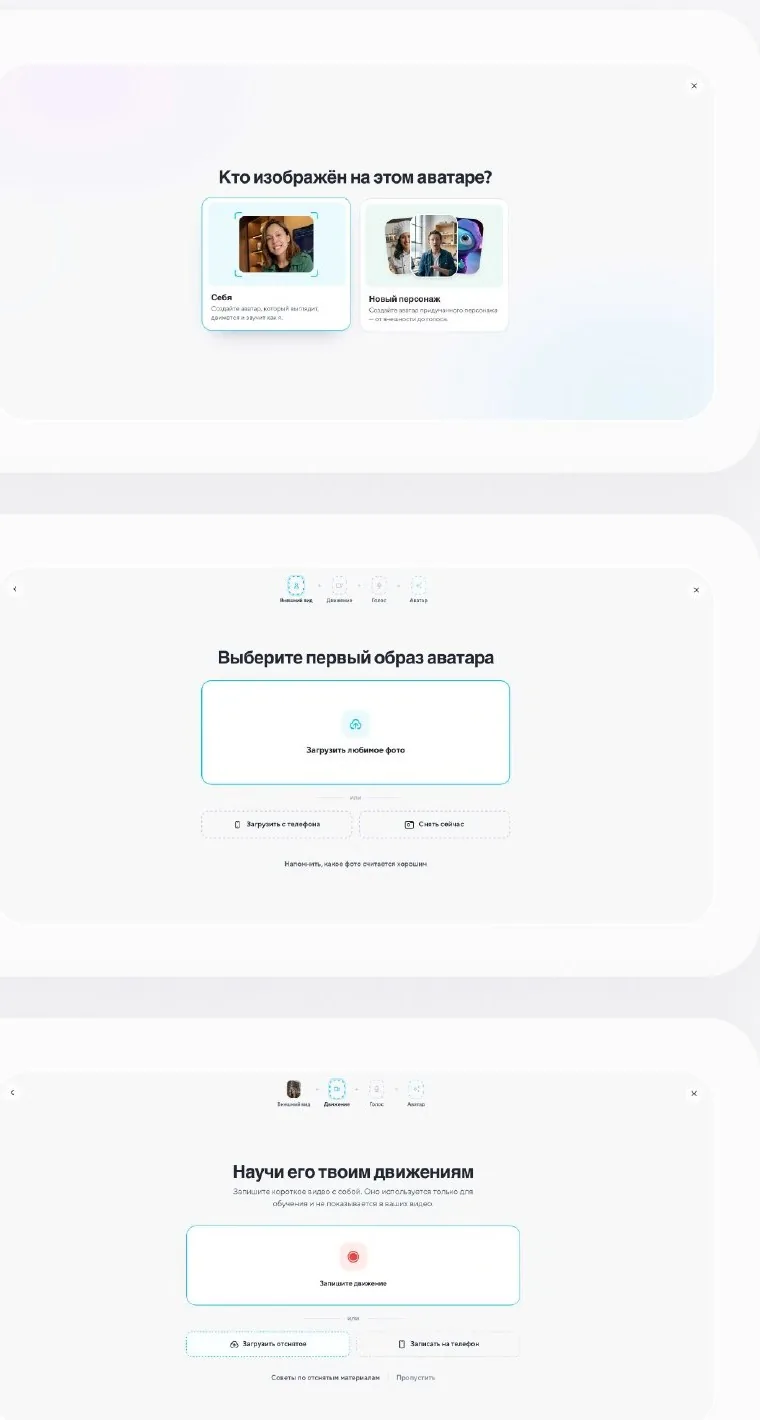
Если всё сделано правильно, HeyGen начнёт обработку загруженного исходного видео.
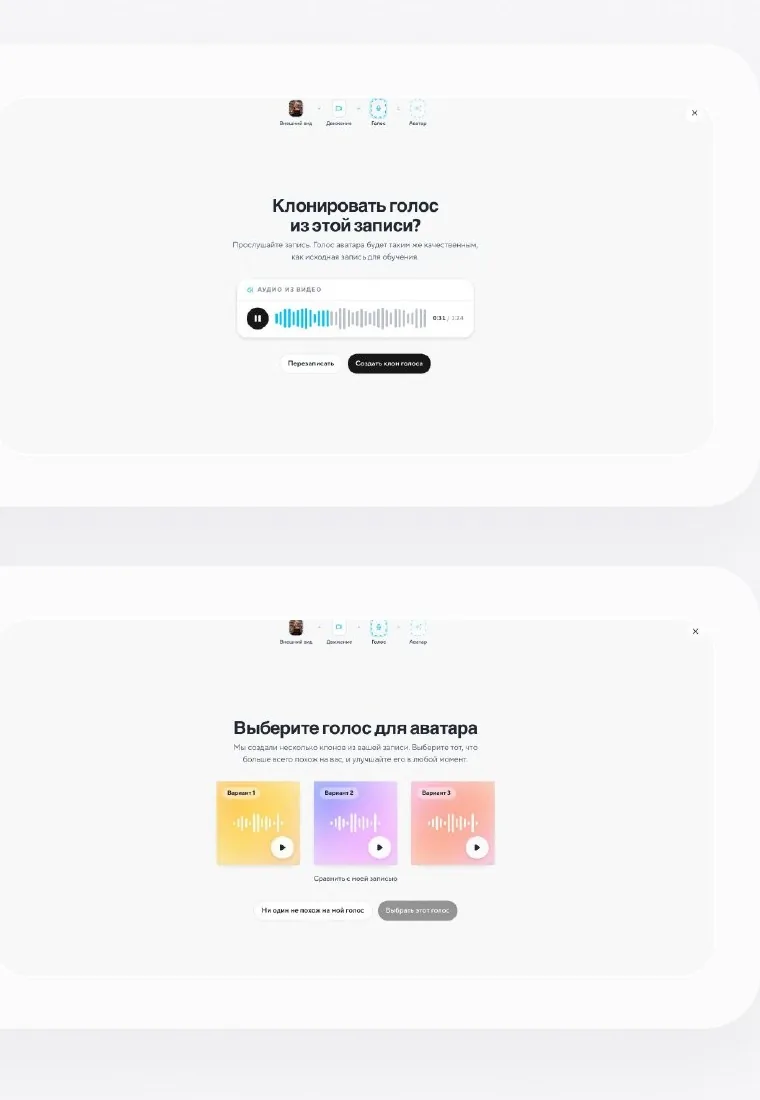
Шаг 6. Выберите голос
HeyGen может создать несколько вариантов голоса. Выберите максимально похожий — голос можно продолжить редактировать и после создания двойника.
Создайте клон
При загрузке видео сервис предложит создать голос. Выберите «Создать клон голоса».
Прослушайте варианты
Выберите максимально похожий. Если ни один не подходит, нажмите «Ни один не похож на мой голос» или вернитесь к настройке позже.
Шаг 7. Дождитесь завершения обработки
- Назовите аватара так, чтобы потом легко его найти.
- Если сервис предлагает создать или привязать голос, следуйте подсказкам.
- Дождитесь сообщения о завершении обработки.
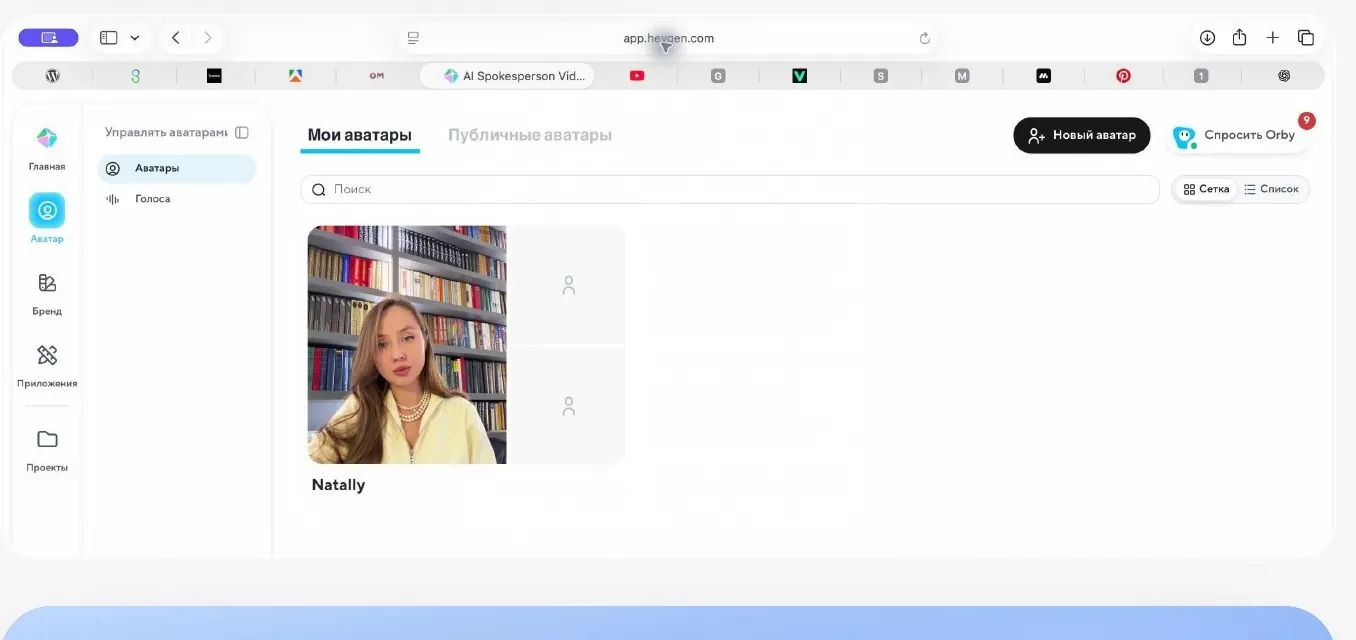
- Откройте «Аватары» → «Мои аватары».
В разделе «Мои аватары» появилась карточка вашего цифрового двойника.
Шаг 8. Подтвердите, что это вы
- Разрешите браузеру использовать камеру и микрофон или наведите камеру смартфона на QR-код.
- Прочитайте текст согласия, который покажет HeyGen.
- Нажмите кнопку начала записи.
- Смотрите в камеру и произнесите текст полностью, не заменяя слова.
- Нажмите «Подтвердить» или «Продолжить».
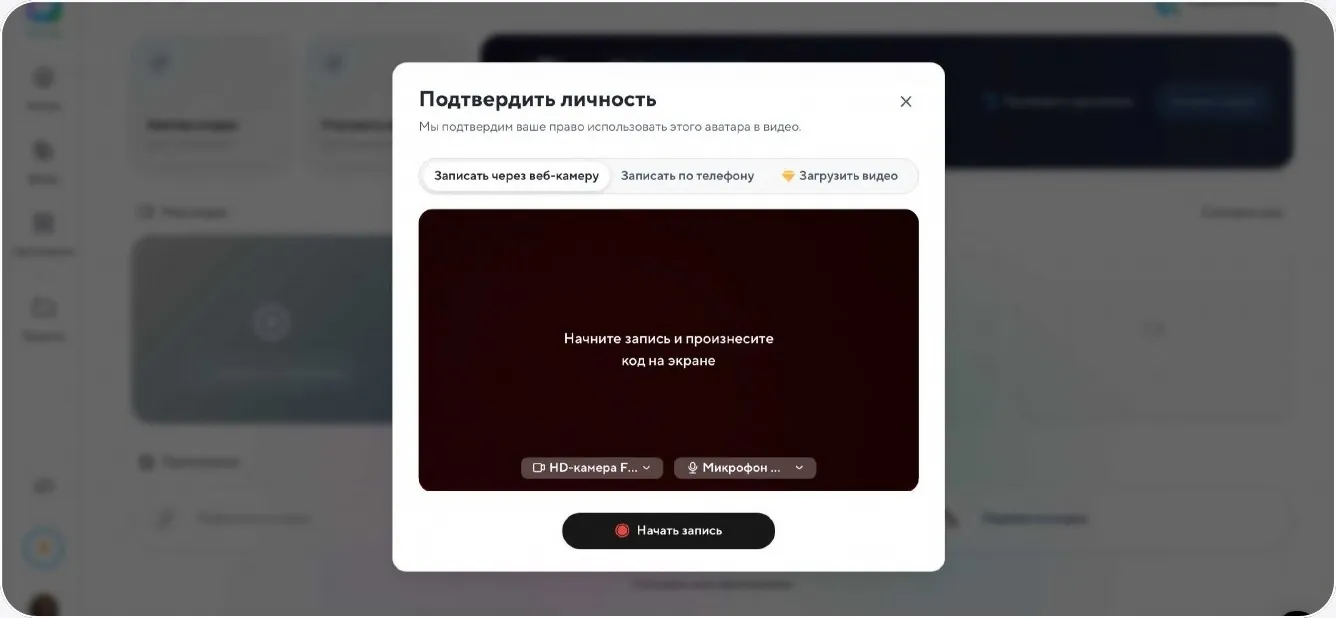
Сервис принял согласие и начал обработку аватара.
Шаг 9. Начните с короткого видео
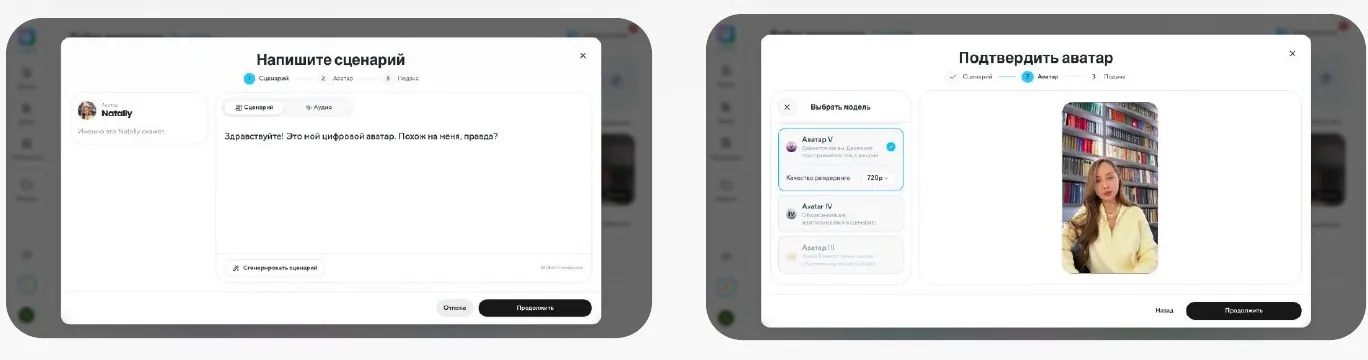
Не создавайте сразу минутный ролик. Сначала сделайте тест длиной 15–30 секунд.
- Откройте «Аватар» → «Мои аватары» и выберите своего аватара.
- Нажмите «Использовать в видео».
- Введите короткий текст.
- Выберите вертикальный или горизонтальный формат.
- Выберите доступную модель аватара.
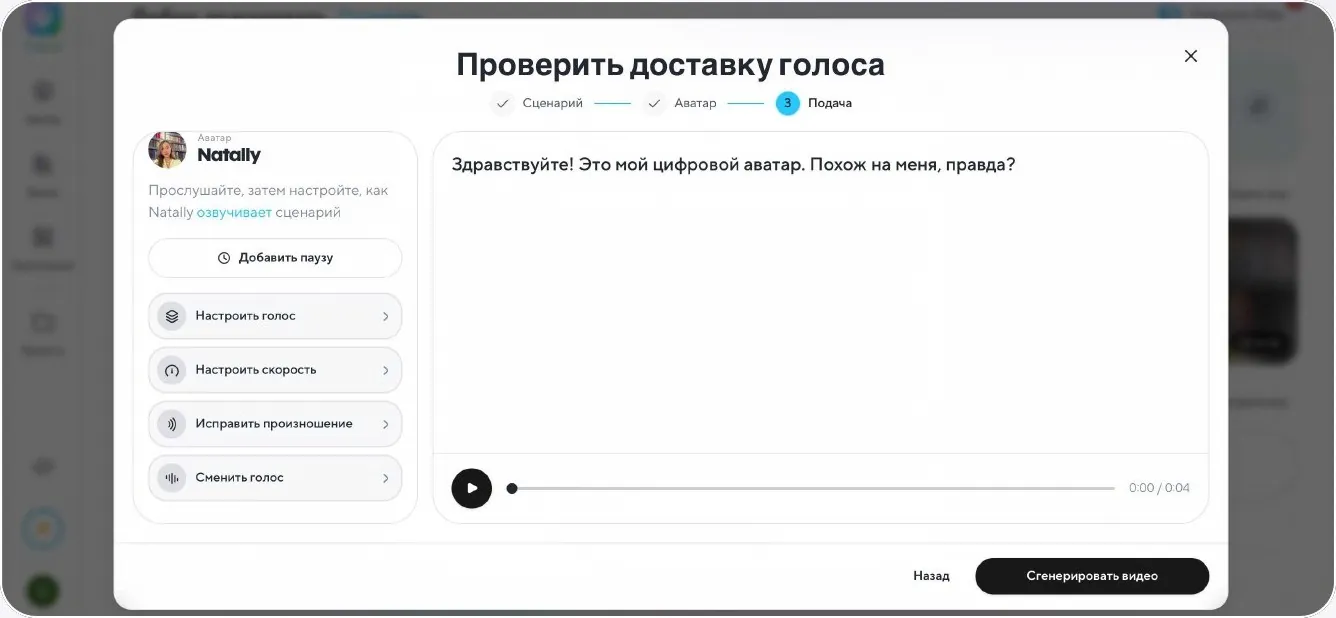
- Во вкладке «Подача» проверьте звучание голоса.
- После проверки запустите генерацию.
«Здравствуйте! Это мой цифровой аватар. Похож на меня, правда?»
Шаг 10. Запустите генерацию
- Нажмите «Сгенерировать видео».
- Подтвердите расход кредитов, если HeyGen показывает предупреждение.
- Не запускайте повторную генерацию, пока первая не завершилась.
- Дождитесь появления ролика в разделе «Проекты».
- Посмотрите его полностью со звуком.
- Если всё в порядке, нажмите Download.
На компьютере сохранён первый тестовый ролик с вашим аватаром.
Что делать, если получилось плохо
Мимика слишком плоская
Перезапишите исходник и добавьте больше естественных эмоций.
Голос монотонный
Используйте собственную аудиодорожку или функцию Voice Mirroring.
Аватар смотрит в сторону
Проверьте, смотрели ли вы в объектив в исходном видео.
Неверно произносит слово
Разбейте фразу на части, измените написание или загрузите готовую аудиодорожку.
Ошибка повторяется
Не тратьте кредиты на одинаковые перегенерации. Исправьте исходное видео или голос.
Аватар готов. Но контент не создаётся сам собой
Главная сложность начинается после: нужны темы, сценарии, регулярность, тестирование форматов и анализ реакции аудитории.
Системный процесс
Гипотеза → тема → короткий сценарий → генерация аватара → монтаж → версии → публикация → анализ.
Что важно освоить
Находить гипотезы, превращать их в сценарии, быстро выпускать ролики и выбирать форматы, которые приводят клиентов.